Правила використання перемикача варіантів продукту в EComposer
Вибір кольору продукту через кольорові Radiobutton
Якщо змінити тип перемикача варіантів продукту на Color Picker, вибір кольору здійснюватиметься через випадаюче меню. У EComposer є extension, який дозволяє змінити цей вигляд на кольорові Radiobutton.
1. Змініть тип перемикача варіантів продукту на Color picker
2. У полі Option show as swatch впишіть назву варіанту (як правило це Color)
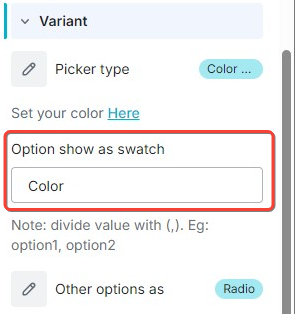
3. Натисніть на посилання here над полем Option show as swatch
4. Установіть Custom Color Swatches
5. Перейдіть в Settings та додайте необхідні кольори, якщо вони відсутні в списку
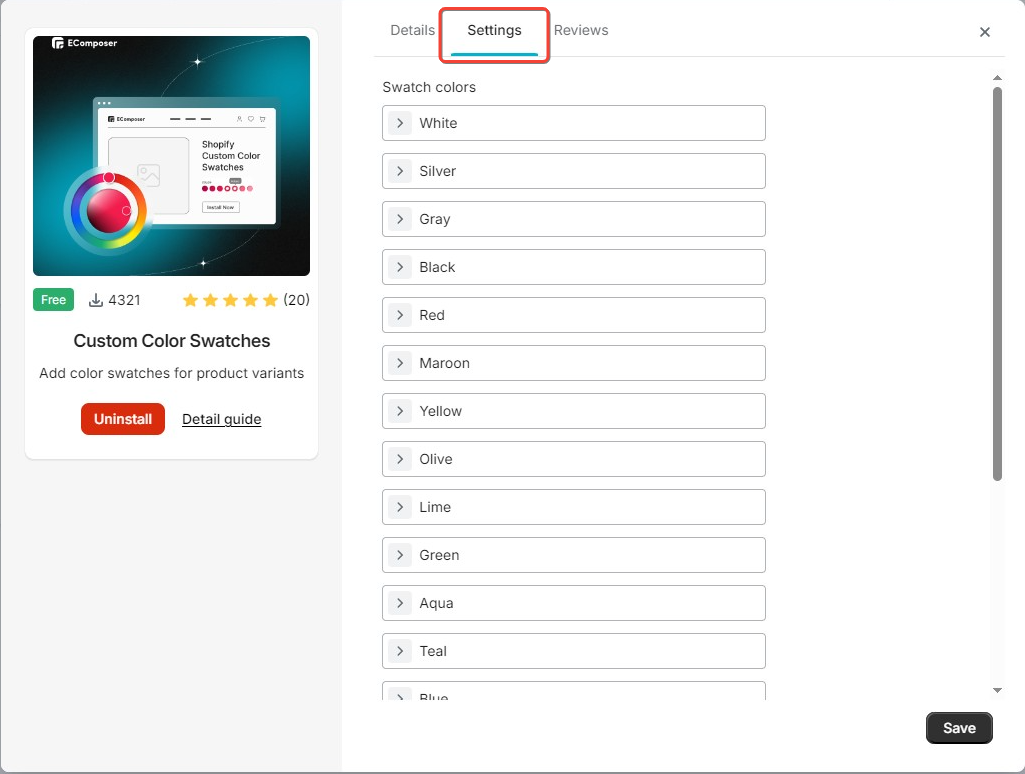
6. Збережіть зміни та опублікуйте темплейт
Вибір кольору продукту через мініатюри
1. Змініть тип перемикача варіантів продукту на Image picker
2. Збережіть зміни та опублікуйте темплейт
3. Закрийте конструктор EComposer
4. Перейдіть до Products > [потрібний продукт]
5. У секції Variants для кожного варіанту додайте відповідне фото
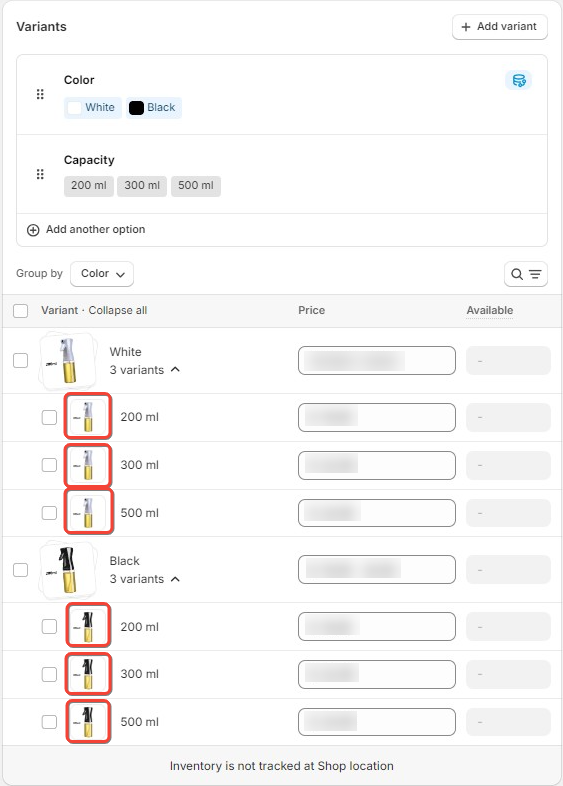
6. Збережіть зміни
Більш детально про Variants
Зміна фото продукту в слайдері залежно від вибраного варіанту
Для відображення конкретного фото в залежності від обраного варіанту використовуйте Alt text у фото продукту. Формат: ecomposer-[назва варіанту]-[значення-варіанту]
Якщо Alt text пустий, фото не буде відображатись у слайдері.
Важливі правила для Alt text:
- Якщо назва варіанту має пробіл, то між словами ставиться пробіл, наприклад
Alt textдля назви варіантуsecond colorбудеecomposer-second color-red - Якщо значення варіанту має пробіл, то між словами ставиться дефіс, наприклад
Alt textдля значення варіантуlight blueбудеecomposer-color-light-blue - Якщо фото відповідає кільком варіантам, або їх комбінації, тоді вони ставляться через кому, наприклад
Alt textдля продукту, який містить вибір другого кольору та основного кольору будеecomposer-second color-red, ecomposer-color-light-blue
Наприклад, є пляшка з розприскувачем для олії, в якій є 2 варіанти кольору (білий і чорний) та 3 варіанти об'єму (200, 300 та 500 мл). До кожної комбінації цих варіантів є відповідні фото, а також фото які відображаються в усіх комбінаціях.
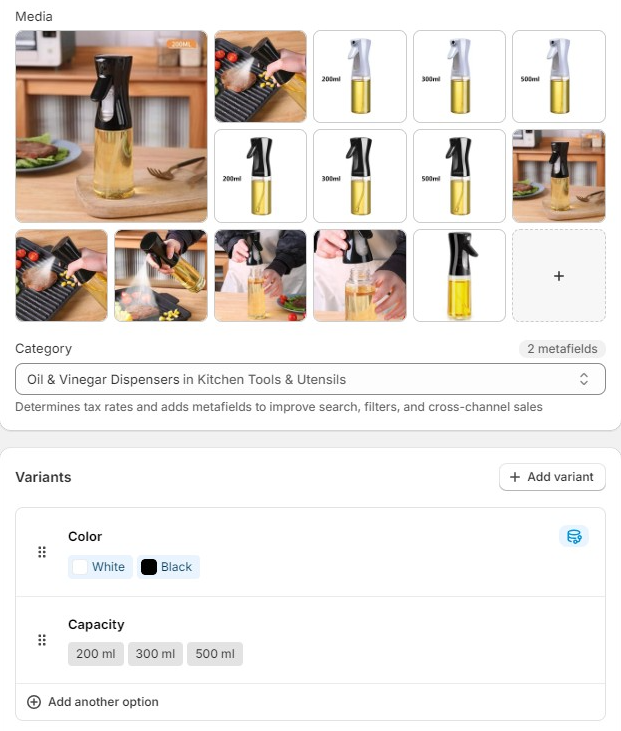
Увімкнення функції групування фото варіантів в слайдері
1. Перейдіть до темплейту продукту
2. Виберіть слайдер фото продукту
3. Перейдіть на вкладку Variant images grouped
4. Увімкніть перемикач On/Off і в полі Option name впишіть назви варіантів через кому, наприклад: `Color, Capacity`
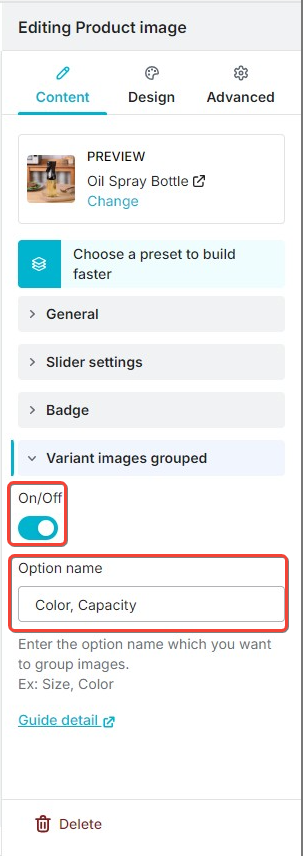
5. Збережіть та опублікуйте темплейт
Додавання Alt text до фото варіанту продукту
1. Перейдіть до Products > [потрібний продукт]
2. Виберіть необхідне фото продукту (наприклад, фото для чорного кольору та об'єму 200мл)
3. Додайте в поле Alt text значення ecomposer-color-black, ecomposer-capacity-200-ml
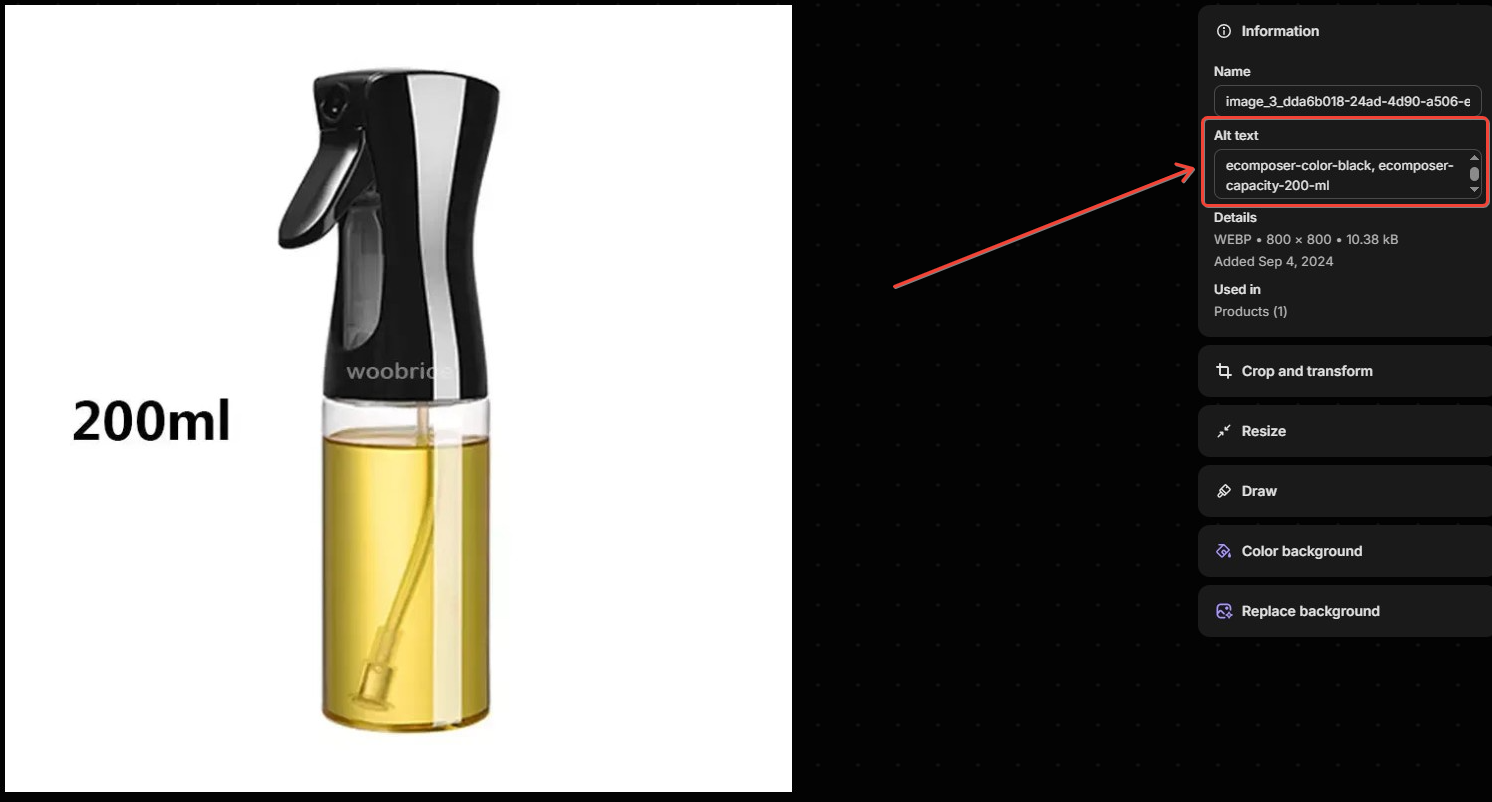
4. Збережіть зміни
Додавання Alt text до фото, що відображаються у всіх комбінаціях
Щоб фото відображалося у всіх комбінаціях, додайте всі варіанти у Alt text через кому. Наприклад: ecomposer-color-white, ecomposer-color-black, ecomposer-capacity-200-ml, ecomposer-capacity-300-ml, ecomposer-capacity-500-ml
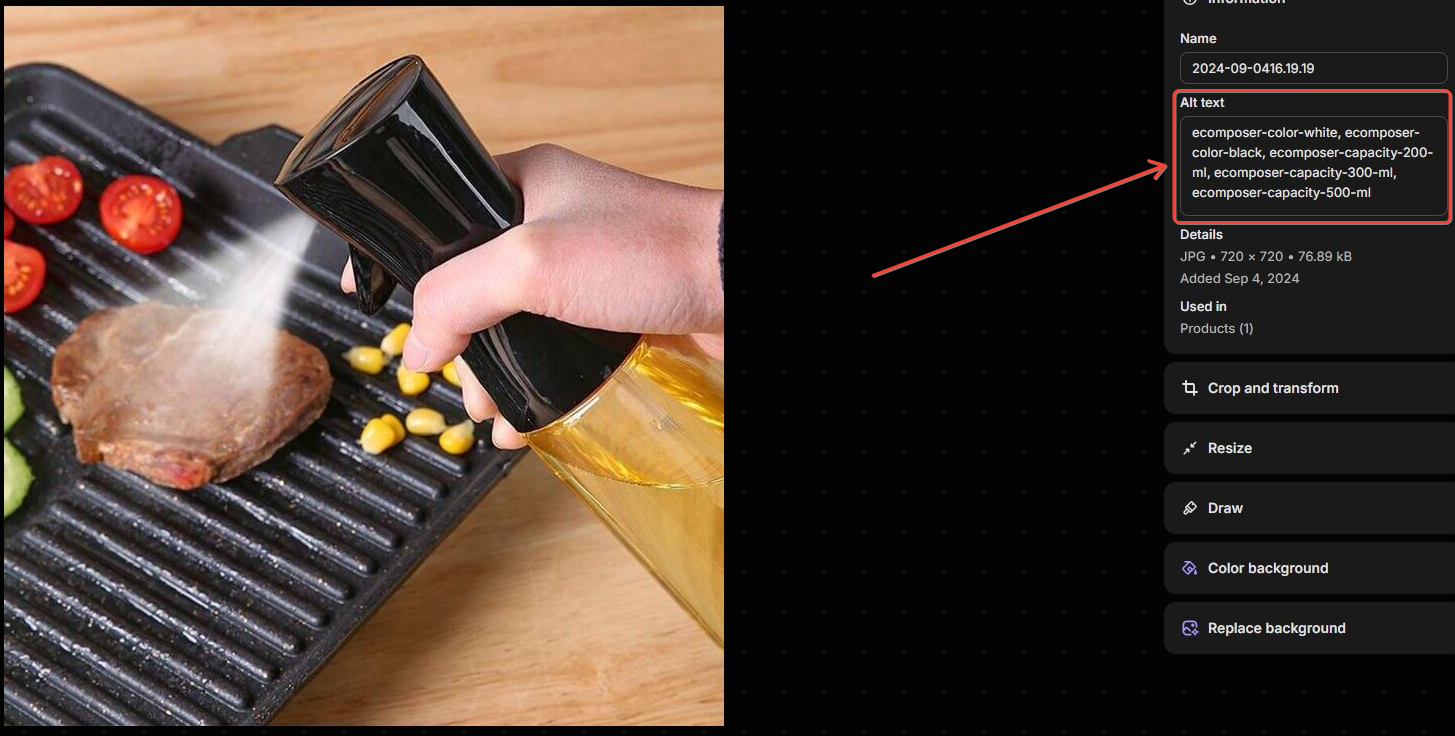
Додавання фото-прев'ю
Для відображення необхідного фото-прев'ю в каталозі, а не варіантів продукту, розмістіть на початку два фото-прев'ю з порожнім Alt text. Такі фото не будуть відображатися в слайдері на сторінці продукту, але з'являться в каталозі.
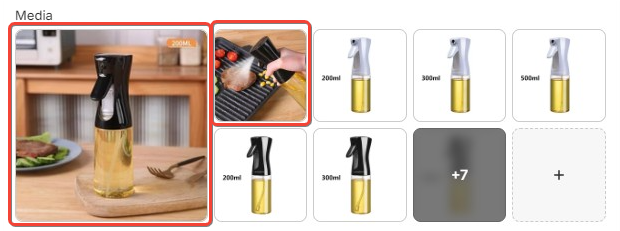
- Якщо після виконання всіх кроків зміна фото в слайдері залежно від вибраного варіанту не працює, потрібно републікувати темплейт (unpublish > publish).
- Якщо републікація темплейту не допомогла, змініть тему Shopify на іншу, а потім поверніть необхідну тему.
Більш детально про Ecomposer variant image grouped